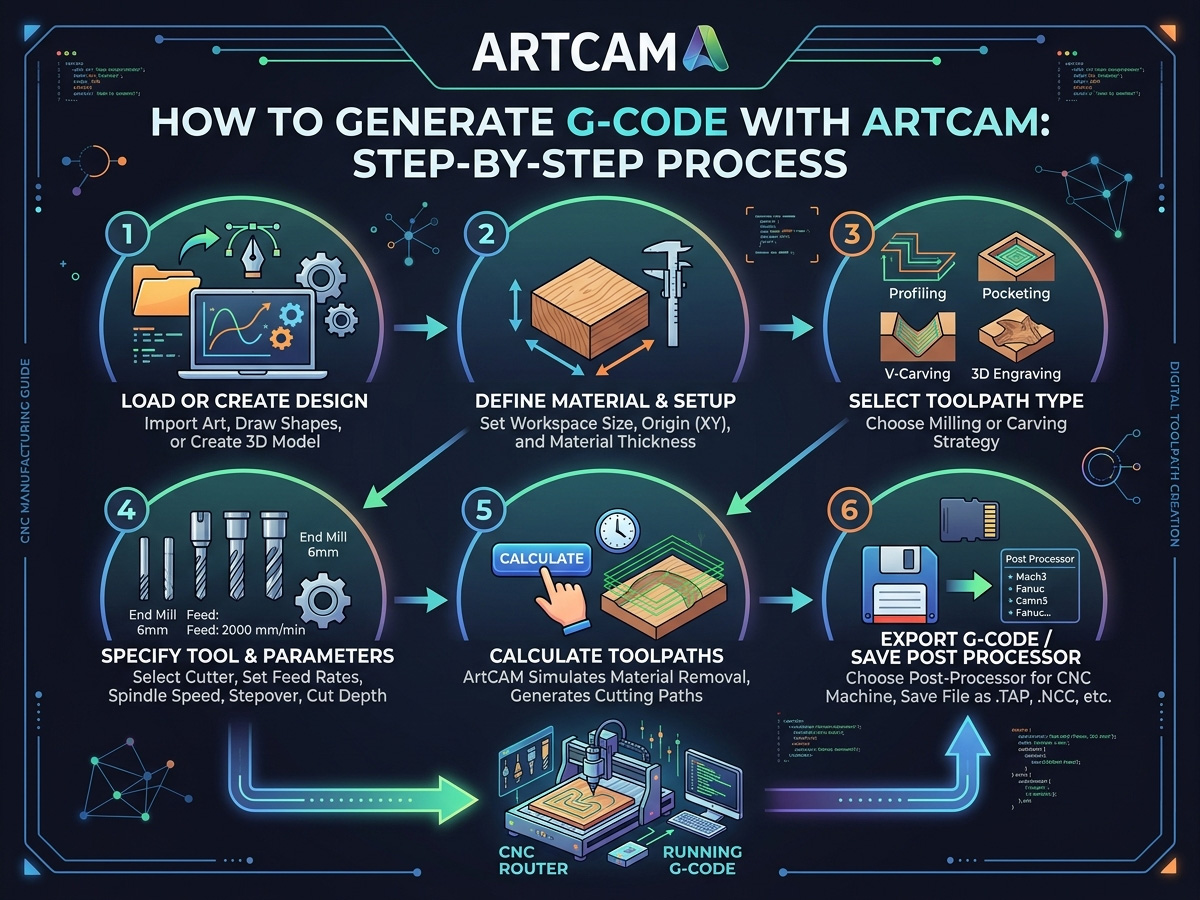
डिझाइन आणि उत्पादन यांच्यातील दरी भरून काढण्यासाठी एक आवश्यक पाऊल म्हणजे जी-कोड फाइल तयार करणे. सीएनसी वापरकर्त्यांसाठी, आर्टकॅम हे एक शक्तिशाली साधन आहे जे गुंतागुंतीचे रेखाचित्र तयार करणे सोपे करते आणि त्यांना मशीनीबल कोडमध्ये रूपांतरित करते. नवशिक्या आणि तज्ञ वापरकर्ते दोघेही सहजपणे जी-कोड तयार करू शकतील सीएनसी मशीन्स या मार्गदर्शकाचे अनुसरण करून, जे प्रक्रिया दर्शवते. एकत्रितपणे, आम्ही प्रत्येक टप्प्याचे विघटन करू शकतो आणि तुमच्या प्रयत्नासाठी आदर्श फाइल तयार करण्यात मदत करू शकतो.
ArtCAM म्हणजे काय?
विशेष सीएडी / सीएएम सॉफ्टवेअर CNC यंत्रसामग्रीच्या डिझाइन आणि बांधकामात ArtCAM नावाचा वापर केला जातो. अविश्वसनीय अचूक उत्पादन करण्याची त्याची अद्वितीय क्षमता 2D/3D मॉडेल्समुळे साइन-मेकिंग, दागिने बनवणे, सुतारकाम आणि बरेच काही यासह विविध उद्योगांमध्ये लोकप्रियता मिळाली आहे. ArtCAM च्या विविध साधनांच्या मदतीने, वापरकर्ते प्रोग्राममध्येच स्केच करू शकतात, मोल्ड करू शकतात आणि डिझाइनसह काम करू शकतात. ArtCAM चा अंतर्ज्ञानी इंटरफेस कलात्मक संकल्पनांचे अचूक मशीन सूचनांमध्ये भाषांतर करणे सोपे करते, तुम्ही तयार करत असलेल्या रिलीफ्स किंवा कोरीवकामाची जटिलता कितीही असली तरी.
सॉफ्टवेअरच्या मजबूत टूलपाथ जनरेटिंग क्षमता, ज्यामुळे सीएनसी मशीनिंगसाठी डिझाइन तयार करणे सोपे होते, त्यांचे विशेष कौतुक केले जाते. एकाच प्लॅटफॉर्मवर, वापरकर्ते त्यांच्या मटेरियलसाठी आदर्श साधने निवडू शकतात, कटिंग डेप्थ बदलू शकतात आणि त्यांच्या मशीनिंग युक्त्या वैयक्तिकृत करू शकतात. सीएनसी मशीन वापरून त्यांचे डिजिटल डिझाइन साकार करू इच्छिणाऱ्या व्यावसायिकांसाठी आणि उत्साहींसाठी, त्याच्या विस्तृत डिझाइन पर्यायांमुळे आणि अनुकूलतेमुळे आर्टकॅम हा पसंतीचा पर्याय आहे.
जी-कोड म्हणजे काय?
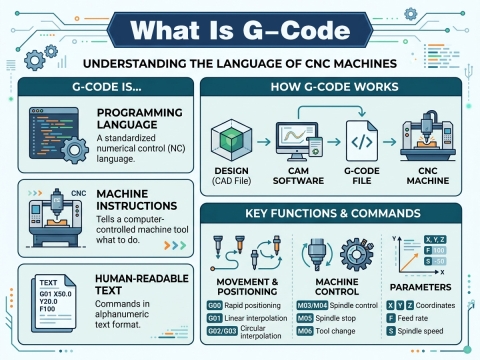
सीएनसी मशीन्स चालवण्यासाठी वापरल्या जाणाऱ्या प्रोग्रामिंग भाषेला जी-कोड म्हणतात आणि ती त्यांच्या हालचाली आणि कृतींना पूर्वनिर्धारित कामे करण्यासाठी निर्देशित करते. जी-कोड म्हणजे सूचनांचा संग्रह आहे जो मशीनला त्याच्या सर्व हालचाली, वेग आणि कटिंग वेळा निर्दिष्ट करतो. जी-कोडची प्रत्येक ओळ एक वेगळी क्रिया दर्शवते, जसे की टूल बदलणे, कटिंग टूल हलवणे किंवा स्पिंडल गती बदलणे.
तुमचे डिझाइन आणि टूलपाथ कॉन्फिगर केल्यानंतर, CAM (कॉम्प्युटर-एडेड मॅन्युफॅक्चरिंग) सॉफ्टवेअर, जसे की ArtCAM, G-कोड फाइल्स जनरेट करते. तयार केल्यानंतर, या फाइल्स CNC मशीनच्या कंट्रोलरमध्ये टाकल्या जातात, जो नंतर सूचना वाचतो आणि आवश्यक कट करतो. काम अंमलात आणण्यापूर्वी अचूक सेटिंग्ज आणि सिम्युलेशन आवश्यक आहेत कारण G-कोड जनरेशनची गुणवत्ता तुमच्या मशीनिंग प्रोजेक्टची अचूकता आणि कार्यक्षमता ठरवते.
जी-कोड जनरेशनसाठी आर्टकॅम का वापरावे?
जी-कोड तयार करण्यासाठी आर्टकॅम हा एक उत्तम पर्याय आहे कारण त्याच्या अत्याधुनिक डिझाइन क्षमता आणि वापरण्यास सोपा इंटरफेस आहे. सीएनसी वापरकर्त्यांना ते चांगले का वाटते याची काही कारणे येथे आहेत.
• ArtCAM मध्ये दोन्हीसाठी अंतर्ज्ञानी लेआउट असल्याने अत्यंत अचूक आणि तपशीलवार डिझाइन शक्य आहेत. 2D/3D डिझाईन्स.
• ArtCAM सोबत येणाऱ्या मशीनिंग तंत्रांमुळे टूलपाथ जनरेशन सोपे होते.
• विविध प्रकारच्या सीएनसी मशीन्सना आधार दिला जातो.
सीएनसी मशीनसाठी आर्टकॅम वापरून जी-कोड कसा तयार करायचा
तुमच्या सीएनसी मशीनसाठी जी-कोड तयार करण्यासाठी आर्टकॅम वापरणे हे तुमच्या डिझाइन्स साकार करण्यासाठी एक महत्त्वाचे पाऊल आहे. तुमचे सीएनसी मशीन जी-कोड वापरून तुमच्या डिजिटल रेखाचित्रांचे अचूक हालचाली आणि कृतींमध्ये भाषांतर करते, जी त्याची भाषा म्हणून काम करते. त्याच्या मजबूत डिझाइन आणि टूलपाथ डेव्हलपमेंट क्षमतांसह, आर्टकॅम ही प्रक्रिया सुलभ करते आणि अचूक जी-कोड तयार करणे सोपे करते. तुमचा अनुभव कितीही असो, आर्टकॅम वापरून जी-कोड कसा तयार करायचा हे शिकून तुमच्या सीएनसी प्रकल्पांची गुणवत्ता आणि परिणामकारकता मोठ्या प्रमाणात वाढवता येते.
तुमचा ArtCAM प्रकल्प सेट अप करत आहे
डिझाइनिंग सुरू करण्यापूर्वी तुमचा प्रकल्प योग्यरित्या सेट करणे महत्वाचे आहे. तुमच्याकडे परिपूर्ण व्यवस्था आहे याची खात्री केल्यानंतरच तुमचा प्रकल्प सुरू करा. तुम्ही अशा प्रकारे सुरुवात करता,
• तुमच्या संगणकाचे सॉफ्टवेअर सुरू करा.
• मुख्य मेनूमधून "नवीन मॉडेल" निवडा आणि प्रकल्पाचे परिमाण प्रविष्ट करा. यामध्ये जाडी, रुंदी आणि उंची समाविष्ट आहे.
• तुम्ही कोणत्या प्रकारच्या मटेरियलसह काम करत आहात त्यावरून तुम्ही कोणत्या कटिंग सेटिंग्ज वापरू शकता हे ठरवले जाईल.
• तुमचे सीएनसी मशीन कोणत्या स्थानावरून कटिंग सुरू करेल ते निश्चित करा, जे सामान्यतः खालच्या डाव्या किंवा मध्यभागी असते.
तुमचे डिझाइन तयार करणे किंवा आयात करणे
आता तुमची रचना ArtCAM मध्ये आणण्याची वेळ आली आहे. तुम्ही सॉफ्टवेअरमध्ये थेट एक नवीन डिझाइन तयार करू शकता किंवा दुसऱ्या CAD टूलमधून ते आयात करू शकता.
ArtCAM मध्ये एक नवीन डिझाइन तयार करणे
• मजकूर किंवा मूलभूत आकार तयार करण्यासाठी वेक्टर ड्रॉइंग टूल्स वापरा. या टूलकिटच्या मदतीने, सीएनसी ऑपरेशन्समध्ये वापरण्यासाठी बंद वस्तू, वक्र आणि रेषा तयार करता येतात.3D जर तुम्हाला अधिक जटिल डिझाइनची आवश्यकता असेल तर मॉडेलिंग टूल्स ArtCAM कडून उपलब्ध आहेत.
• तुम्ही जटिल कोरीवकाम करण्यासाठी, रिलीफसह काम करण्यासाठी आणि पोत तयार करण्यासाठी शिल्पकला साधनांचा वापर करू शकता.
डिझाईन्स आयात करणे
• ArtCAM तुम्हाला DXF, EPS, आणि मध्ये फायली आयात करू देते STL जर तुम्ही तुमचा प्रोजेक्ट आधीच दुसऱ्या प्रोग्राम (जसे की ऑटोकॅड किंवा अॅडोब इलस्ट्रेटर) वापरून प्लॅन केला असेल तर फॉरमॅट्स.
• "फाइल" > "इम्पोर्ट" वर नेव्हिगेट करून तुमची फाइल निवडा. तुमचे डिझाइन पूर्ण झाल्यावर टूलपाथ सेट करणे ही पुढील पायरी आहे.
टूलपाथ सेट करणे
टूलपाथ म्हणजे सीएनसी मशीन तुमचे डिझाइन कोरण्यासाठी वापरणारे मार्ग. आर्टकॅम वेगवेगळ्या प्रकारच्या कटसाठी विविध टूलपाथ धोरणे देऊन प्रक्रिया सुलभ करते.
टूलपाथ प्रकार
1. 2D टूलपाथ: सोप्या कटिंग ऑपरेशन्ससाठी, जसे की खोदकाम किंवा प्रोफाइल कटिंग. हे सपाट डिझाइनसाठी आदर्श आहेत.
2. 3D टूलपाथ: खोली आणि वक्रता यांचा समावेश असलेल्या अधिक जटिल डिझाइनसाठी वापरले जाते, जसे की बेस-रिलीफ तयार करणे.
3. ड्रिलिंग टूलपॅथ: जर तुमच्या डिझाइनला ड्रिलिंगची आवश्यकता असेल, तर हे टूलपाथ ड्रिल बिटच्या आकारानुसार उभ्या छिद्रे तयार करेल.
टूलपाथ सेटअप प्रक्रिया
• मशीन कापण्यासाठी क्षेत्र निवडा: तुमच्या डिझाइनचे जे भाग तुम्हाला मशीन कापायचे आहेत ते निवडण्यासाठी, ArtCAM मधील निवड साधने वापरा.
• योग्य टूल निवडा: व्यास आणि कटिंग डेप्थ सारखे पॅरामीटर्स समायोजित करून, ArtCAM तुम्हाला तुमचे कटिंग टूल (जसे की एंड मिल, बॉल नोज किंवा V-बिट) परिभाषित करण्यास सक्षम करते.
• मशीनिंग पॅरामीटर्स परिभाषित करा: कटची खोली, स्पिंडल स्पीड (RPM) आणि फीड रेट (कटिंग स्पीड) निर्दिष्ट करा. तुम्ही ज्या मटेरियलचा वापर करत आहात आणि तुमच्या प्रकल्पासाठी आवश्यक असलेल्या अचूकतेची पातळी हे पॅरामीटर्स निश्चित करेल.
• टूलपाथ तयार करा: पॅरामीटर्स अचूक झाल्यानंतर टूलपाथ तयार करा. तुमच्या डिझाइन आणि तुमच्या मशीनच्या कॉन्फिगरेशनचा वापर करून, ArtCAM मार्गाची गणना करेल.
टूलपाथचे अनुकरण करणे
अंतिम Gcode तयार करण्यापूर्वी CNC मशीन डिझाइन कसे करेल हे तपासण्यासाठी टूलपाथचे सिम्युलेट करणे चांगली कल्पना आहे. ArtCAM च्या सिम्युलेशन क्षमतेच्या मदतीने, तुम्ही कटचे पूर्वावलोकन पाहू शकता आणि मशीनिंग करण्यापूर्वी कोणत्याही संभाव्य समस्या ओळखू शकता.
मटेरियल किंवा मशीनचा कोणताही भाग टूलशी टक्कर घेणार नाही याची खात्री करा. टूलपाथ सेटअपवर परत या आणि काही समस्या आढळल्यास आवश्यक समायोजन करा. सिम्युलेशनमुळे चुका दूर होतात, त्यामुळे तुमचा वेळ आणि संसाधने दोन्ही वाचू शकतात.
जी-कोड तयार करणे
टूलपाथ अंतिम झाल्यानंतर जी-कोड फाइल जनरेट करण्याची वेळ आली आहे. ही पायरी महत्त्वाची आहे, कारण सीएनसी मशीन कटिंग ऑपरेशन करण्यासाठी जीकोडचा वापर करेल.
जी-कोड जनरेट करण्यासाठी पायऱ्या
१. पोस्ट प्रोसेसर निवडा: ArtCAM अनेक ब्रँड आणि प्रकारच्या CNC मशीनशी सुसंगत आहे. योग्य पोस्ट-प्रोसेसर निवडा, जो तुमच्या टूलपाथला तुमच्या मशीनसाठी अद्वितीय असलेल्या G-कोडमध्ये रूपांतरित करतो.
२. जी-कोड जनरेट करा: पोस्ट प्रोसेसर निवडा आणि नंतर "जी-कोड जनरेट करा" पर्यायावर क्लिक करा. फाइल ".nc" किंवा ".tap" च्या एक्सटेन्शनसह किंवा तुमच्या सीएनसी मशीनद्वारे वाचता येईल अशा स्वरूपात सेव्ह केली जाईल.
३. फाइल सेव्ह करा: जेव्हा तुम्ही जी-कोड फाइल सीएनसी मशीनला पाठवण्यास तयार असाल, तेव्हा ती अशा ठिकाणी सेव्ह करा जिथे तुम्हाला प्रवेश करणे सोयीचे असेल.
तुमच्या सीएनसी मशीनमध्ये जी-कोड ट्रान्सफर करणे
आता आपल्याकडे जी-कोड फाईल, सीएनसी मशीनमध्ये लोड करण्याची वेळ आली आहे. मशीनवर अवलंबून हे करण्याचे काही मार्ग आहेत.
• यूएसबी ट्रान्सफर: अनेक सीएनसी मशीनवर यूएसबी ड्राइव्हद्वारे जी-कोड ट्रान्सफर करता येतो. फाइल वापरण्यासाठी, ती फक्त यूएसबी स्टिकवर कॉपी करा आणि संगणकाच्या कंट्रोलरमध्ये घाला.
• थेट कनेक्शन: सिरीयल किंवा यूएसबी कनेक्शन वापरून, काही उपकरणे तुमच्या संगणक आणि सीएनसी दरम्यान थेट संवाद साधण्यास सक्षम करतात.
• वायरलेस ट्रान्सफर: जर तुमचे सीएनसी मशीन वायरलेस कनेक्शनला समर्थन देण्यास सक्षम असेल तर तुम्ही जी-कोड फाइल तुमच्या संगणकावरून थेट वाय-फाय द्वारे पाठवू शकता.
एकदा जी-कोड अपलोड झाला की, तुम्ही मशीनिंग सुरू करू शकता.
जी-कोड तयार करताना टाळायच्या सामान्य चुका
जी-कोड जनरेशन प्रक्रियेदरम्यान अनुभवी वापरकर्ते देखील चुका करू शकतात. तुम्ही करू शकता अशा काही सामान्य चुका आहेत,
१. चुकीच्या टूलपाथ कॉन्फिगरेशन: तुमचा फीड रेट, स्पिंडल स्पीड आणि टूलचा आकार दिवसातून दोनदा तपासा.
२. सिम्युलेशनकडे दुर्लक्ष करणे: जरी सिम्युलेशन वेळखाऊ वाटत असले तरी, ते महागड्या चुका टाळू शकते.
३. चुकीचा पोस्ट प्रोसेसर वापरणे: तुम्ही वापरत असलेला पोस्ट प्रोसेसर तुमच्या मालकीच्या विशिष्ट सीएनसी मशीनसाठी योग्य आहे का ते तपासा.
ArtCAM मध्ये G-कोड जनरेशन ऑप्टिमायझ करण्यासाठी टिप्स
अखंड आणि प्रभावी सीएनसी मशीनिंग साध्य करण्यासाठी आर्टकॅममध्ये जी-कोड जनरेशन ऑप्टिमाइझ करणे आवश्यक आहे. तुमचे टूलपाथ सुव्यवस्थित करून, फीड रेटमध्ये बदल करून आणि तुमचे डिझाइन लेयर्स व्यवस्थित करून, तुम्ही वेळ वाचवू शकता आणि तुमच्या प्रोजेक्टची शुद्धता सुधारू शकता. हे छोटे समायोजन तुम्हाला तुमच्या मशीन आणि मटेरियलचा जास्तीत जास्त फायदा घेण्यास मदत करतात आणि त्याचबरोबर कामगिरी देखील वाढवतात. आर्टकॅमच्या जी-कोड जनरेशनला जास्तीत जास्त करण्यासाठी येथे काही पॉइंटर्स आहेत:
• जटिल डिझाइनसाठी लेयर्स वापरा: लेयर्स वापरल्याने तुमच्या प्रोजेक्टमध्ये अनेक टूलपाथ कार्यक्षमतेने व्यवस्थापित आणि व्यवस्थित करता येतात.
• नमुना सामग्रीसह चाचणी: तुमच्या तयार उत्पादनावर जी-कोड अंमलात आणण्यापूर्वी नमुन्यावर त्याची चाचणी करून सर्वकाही योग्यरित्या कार्य करते याची खात्री करा.
• जलद कटसाठी टूलपाथ ऑप्टिमाइझ करा: ArtCAM तुम्हाला जास्तीत जास्त प्रभावीतेसाठी टूलपाथ समायोजित करू देते.
• गुणवत्तेला तडा न देता जलद उत्पादनासाठी कट ऑर्डर आणि फीड रेट समायोजित करण्याचा प्रयत्न करा.
तुमच्या प्रोजेक्टसाठी योग्य आर्टकॅम टूलपाथ स्ट्रॅटेजी निवडणे
आर्टकॅम अनेक टूलपाथ स्ट्रॅटेजीज उपलब्ध करून देते, आणि जी-कोड जनरेट करण्यापूर्वी योग्य स्ट्रॅटेजी निवडण्यावर कटची गुणवत्ता आणि सायकल टाइम दोन्ही अवलंबून असतात. प्रोफाइल टूलपाथ्स साइन लेटरिंग, इनलेज आणि कंपोनंट प्रोफाइलिंगसाठी २डी वेक्टरच्या बाह्यरेषेनुसार कट करतात. एरिया क्लिअरन्स टूलपाथ्स पॉकेट्स, रिसेस आणि सपाट-तळाच्या पोकळ्यांसाठी वेक्टरच्या सीमेच्या आत किंवा बाहेरून मटेरियल काढतात. 3D काम करताना, रफिंग टूलपाथ्स फ्लॅट एंडमिलने आक्रमक स्टेप-डाउन व्हॅल्यूजवर मोठ्या प्रमाणात मटेरियल साफ करतात, आणि फिनिशिंग टूलपाथ्स बॉल-नोज बिटने बारीक स्टेपओव्हरवर रिलीफ पृष्ठभागाला फॉलो करून डेकोरेटिव्ह पॅनेल्स, कॉर्बेल्स आणि फर्निचरच्या घटकांवर गुळगुळीत तपशील तयार करतात.
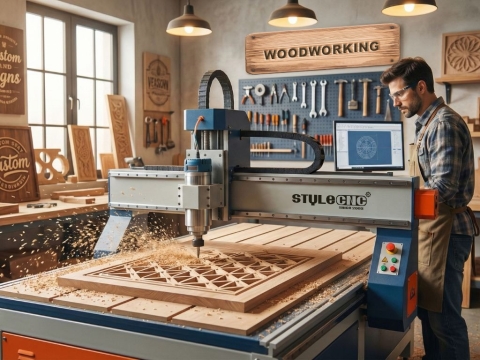
टूलपाथला डिझाइनशी जुळवण्याइतकेच, मशीनशी जुळवणे देखील महत्त्वाचे आहे. मानक ३-अक्ष सीएनसी लाकूड राउटर प्रोफाइल कट, पॉकेटिंग आणि एकतर्फी रिलीफ कोरीवकाम कार्यक्षमतेने हाताळा. गुंतागुंतीच्या शिल्पांसाठी आणि वेष्टन कोरीवकामांसाठी जी-कोड आउटपुट करताना उपलब्ध असलेल्या रोटरी टूलपाथची आवश्यकता असते. 3D सीएनसी राउटर मशीन चौथ्या अक्षासह. आर्टकॅमचे टूलपाथ सिम्युलेशन प्रिव्ह्यू तुम्हाला मटेरियल लावण्यापूर्वी स्क्रीनवर अंतिम आकार तपासू देते, ज्यामुळे खोलीतील चुका, ओरखडे आणि सुटलेले भाग ओळखता येतात, जे अन्यथा स्टॉक आणि मशीनचा वेळ वाया घालवतील.
तुमच्या सीएनसी कंट्रोलरसाठी योग्य पोस्ट प्रोसेसर निवडणे
पोस्ट प्रोसेसर हा आर्टकॅमच्या अंतर्गत टूलपाथ डेटा आणि तुमच्या सीएनसी कंट्रोलरला समजणाऱ्या विशिष्ट जी-कोड बोलीभाषेमधील एक भाषांतर स्तर आहे. डीएसपी, मॅक३, जीआरबीएल, एनसीस्टुडिओ आणि सिंटेक यांसारखे वेगवेगळे कंट्रोलर्स, आर्क फॉरमॅट्स, स्पिंडल कोड्स आणि सेफ-हँडलिंगमधील सूक्ष्म फरकांसह जी-कोड कमांड्सचा अर्थ लावतात. चुकीचा पोस्ट प्रोसेसर वापरल्याने ॲक्सिसच्या दिशेत त्रुटी, चुकीचा स्पिंडल स्टार्ट सिक्वेन्स किंवा अनपेक्षित जलद हालचाली होऊ शकतात, ज्यामुळे टूल वर्कपीसवर आदळते.
आर्टकॅम (ArtCAM) सामान्य कंट्रोलर्ससाठी पोस्ट प्रोसेसरच्या लायब्ररीसह येते, आणि बहुतेक सीएनसी राउटर उत्पादक त्यांच्या मशीनच्या फर्मवेअरशी जुळणारी शिफारस केलेली पोस्ट फाईल पुरवतात. तुमची पहिली जी-कोड फाईल सेव्ह करण्यापूर्वी, तुमचे मशीन कोणता कंट्रोलर वापरते याची खात्री करा आणि आर्टकॅमच्या आउटपुट सेटिंग्जमध्ये संबंधित पोस्ट प्रोसेसर लोड करा. स्पिंडल बंद ठेवून आणि टूल वर उचलून एक ड्राय टेस्ट चालवा, जेणेकरून ॲक्सिसची हालचाल, फीड रेट आणि टूलमधील बदल योग्य क्रमाने होत आहेत याची पडताळणी करता येईल. सुसंगत डिझाइन आणि मॅन्युफॅक्चरिंग सॉफ्टवेअरच्या अधिक व्यापक आढाव्यासाठी, सीएनसी सॉफ्टवेअर संसाधन लायब्ररी सर्वाधिक वापरल्या जाणाऱ्यांची यादी CAD/CAM सॉफ्टवेअर पॅकेजेस त्यांच्या समर्थित फाइल फॉरमॅट्स आणि कंट्रोलर सुसंगततेसह.
आर्टकॅममधून निर्यात केल्यानंतर येणाऱ्या सामान्य जी-कोड त्रुटींचे निवारण
जी-कोड एक्सपोर्टमध्ये पॅरामीटर जुळत नसल्यास, योग्यरित्या डिझाइन केलेला टूलपाथसुद्धा मशीनवर अनपेक्षित परिणाम देऊ शकतो. सर्वात सामान्य समस्यांपैकी एक म्हणजे युनिटमधील तफावत: आर्टकॅम मिलिमीटरमध्ये एक्सपोर्ट करू शकते, तर कंट्रोलरला इंच अपेक्षित असतात. यामुळे मशीन अपेक्षित आकाराच्या काही अंशात कट करते किंवा वर्कपीस पूर्णपणे ओव्हरशूट करते. नेहमी तपासा की जी-कोड हेडरमध्ये मेट्रिकसाठी G21 किंवा इम्पीरियलसाठी G20 नमूद केले आहे आणि कंट्रोलरची डीफॉल्ट युनिट सेटिंग जुळते याची खात्री करा.
फीड रेटमधील त्रुटी ही दुसरी सर्वात सामान्य समस्या आहे. जर एक्सपोर्ट केलेला फीड रेट मशीनच्या कमाल ट्रॅव्हल स्पीडपेक्षा जास्त असेल, तर फर्मवेअरनुसार कंट्रोलर एकतर ते मूल्य आपोआप मर्यादित करेल किंवा अलार्म देईल. एक्सपोर्ट करण्यापूर्वी, तुमच्या आर्टकॅम टूलपाथ पॅरामीटर्सची मशीनच्या निर्धारित कमाल फीड आणि रॅपिड ट्रॅव्हर्स स्पीडशी तुलना करा. सेफ-एच८ (Safe-h8) आणि रिट्रॅक्ट व्हॅल्यूजकडेही लक्ष देणे आवश्यक आहे; रिट्रॅक्ट प्लेन खूप खाली सेट केल्यास, कट्सच्या दरम्यान टूल क्लॅम्प्स किंवा होल्ड-डाउन हार्डवेअरवरून ओढले जाऊ शकते. सर्वसमावेशक मार्गदर्शिका सामान्य सीएनसी राउटर समस्या आणि समस्यानिवारण उपाय कटच्या अचूकतेवर परिणाम करणाऱ्या अतिरिक्त यांत्रिक आणि सॉफ्टवेअर समस्यांचा समावेश आहे. एकदा तुमचा वर्कफ्लो व्यवस्थित बसला की, लायब्ररी ऑफ फुकट 3D सीएनसी राउटर फाइल्स तुमच्या आर्टकॅम-टू-मशीन पाइपलाइनची प्रत्यक्ष प्रकल्पांवर चाचणी घेण्यासाठी, आयात करण्यास तयार डिझाइन्स पुरवते.
निष्कर्ष
ArtCAM वापरून CNC मशीनसाठी G-Code जनरेट करणे सोपे आहे. तुम्हाला फक्त तुमचा प्रोजेक्ट सेट करायचा आहे, डिझाइन करायचे आहे, टूलपाथ बनवायचे आहेत आणि G-Code फाइल एक्सपोर्ट करायची आहे. थोड्या अनुभवाने, तुम्ही अचूक आणि उत्पादक आउटपुटची हमी देणाऱ्या उत्कृष्ट मशीन करण्यायोग्य फाइल्स तयार करू शकता. योग्य पोस्ट प्रोसेसर वापरणे, तुमचे टूलपाथ सिम्युलेट करणे आणि फाइल तुमच्या CNC मशीनमध्ये योग्यरित्या ट्रान्सफर करणे कधीही विसरू नका. तुमचे डिजिटल डिझाइन आता सहजपणे प्रत्यक्षात येऊ शकतात.